Brand Logo auf Arbeitsbereich Detailseite hinzufügen
- Logodatei im Format 500x500px erstellen (falls noch nicht vorhanden)
- Logo als jpg-Datei via FTP in den Ordner /images/DSvK/brands als kunde-name.jpg hochladen.
(Achtung: Dateinamen kleinschreiben, keine Leerzeichen sondern Bindestriche im Dateinamen verwenden) - Excel Datei. logos-zuordnen.xlsx ergänzen. Dazu eine Zeile mit folgenden Einträgen hinzufügen:
Seite Kategorie Main-All Brand Filename z.B. Fotografie z.B. Architektur All Kunde-Name /images/DSvK/brands/kunde-name.jpg - Seitenname, Kategorie und Main-All Eintrag sind für die korrekte Ausspielung des Logos im jeweiligen Arbeitsbereich verantwortlich. Sollten neue Kategorien benötigt werden (z.B. UFO-Aufnahmen) müssen diese vom Admin hinzuprogrammiert werden.
- Excel Datei als via "Datei speichern unter" Dialog im csv Format als logos-zuordnungen.csv exportieren (Achtung die Dateneinträge müssen mit ; separiert sein!).
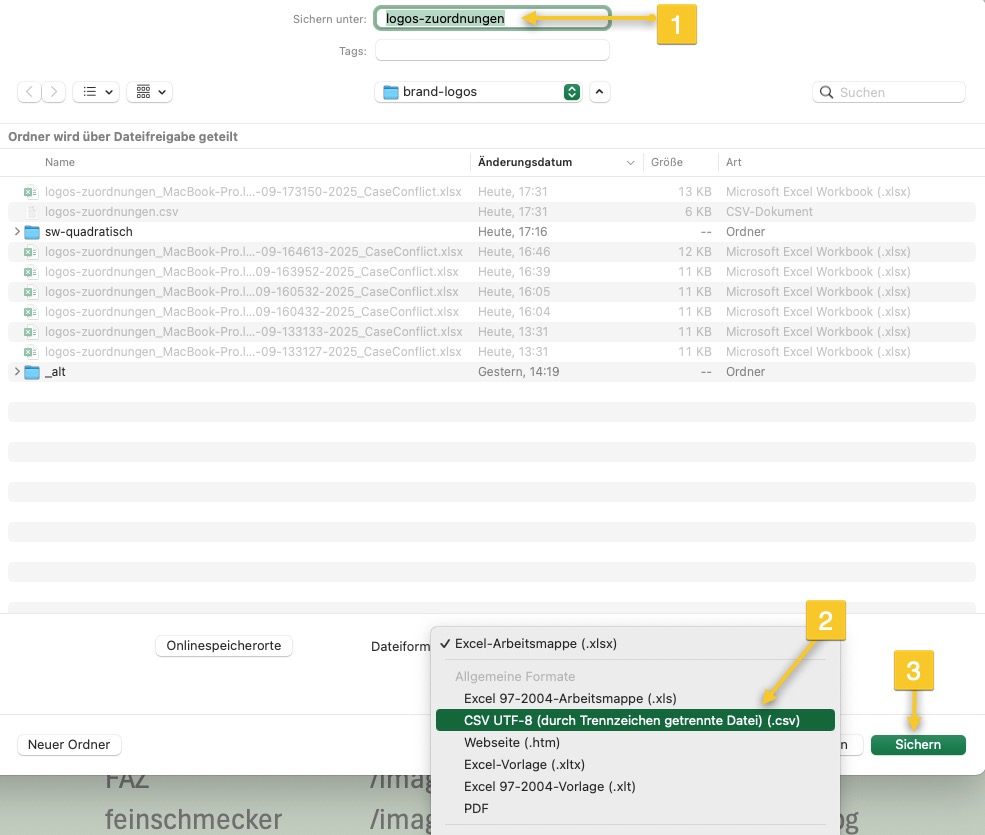
- Die Datei logos-zuordnungen.csv per FTP im Ordner /images/DsvK/brands/konfigdaten/logos-zuordnungen.csv austauschen. Die neuen Dateneinträge dieser Datei bestimmen die Anzeige aller Brand-Logos der gesamten Site!
Brand Logo auf Startseite hinzufügen (Main und Alle)
- Logodatei im Format 500x500px erstellen (sofern noch nicht vorhanden).
- Logo als jpg-Datei via FTP in den Ordner /images/DSvK/brands als kunde-name.jpg hochladen.
(Achtung: Dateinamen kleinschreiben, keine Leerzeichen sondern Bindestriche im Dateinamen verwenden) - Excel Datei logos-zuordnen.xlsx ergänzen. Dazu eine Zeile mit folgenden Einträgen hinzufügen:
Seite Kategorie Main-All Brand Filename Home Kundenkategorie All Kunde-Name /images/DSvK/brands/kunde-name.jpg
Wenn das Logo als Hauptlogo geöffnet angezeigt werden soll, muss es den Eintrag "Main" bekommen. Soll es erst angezeigt werden, wenn der Link „Alle Brands anzeigen“ geklickt wird, muss der Eintrag "All" lauten. - Excel Datei via "Datei speichern unter" Dialog im csv Format als logos-zuordnungen.csv exportieren (Achtung die Dateneinträge müssen mit ; separiert sein!).
- Die Datei logos-zuordnungen.csv per FTP im Ordner /images/DsvK/brands/konfigdaten/logos-zuordnungen.csv austauschen. Die neuen Dateneinträge dieser Datei bestimmen die Anzeige aller Brand-Logos der gesamten Site!
Videos in Videogrid auf Filmseite hinzufügen/ändern
- Die Videos liegen im FTP Ordner /images/DSvK/video/automatic-grid. Sie werden durch die Zahlen im Dateiname am Anfang in der Reihenfolge von links nach rechts, und von oben nach unten sortiert.
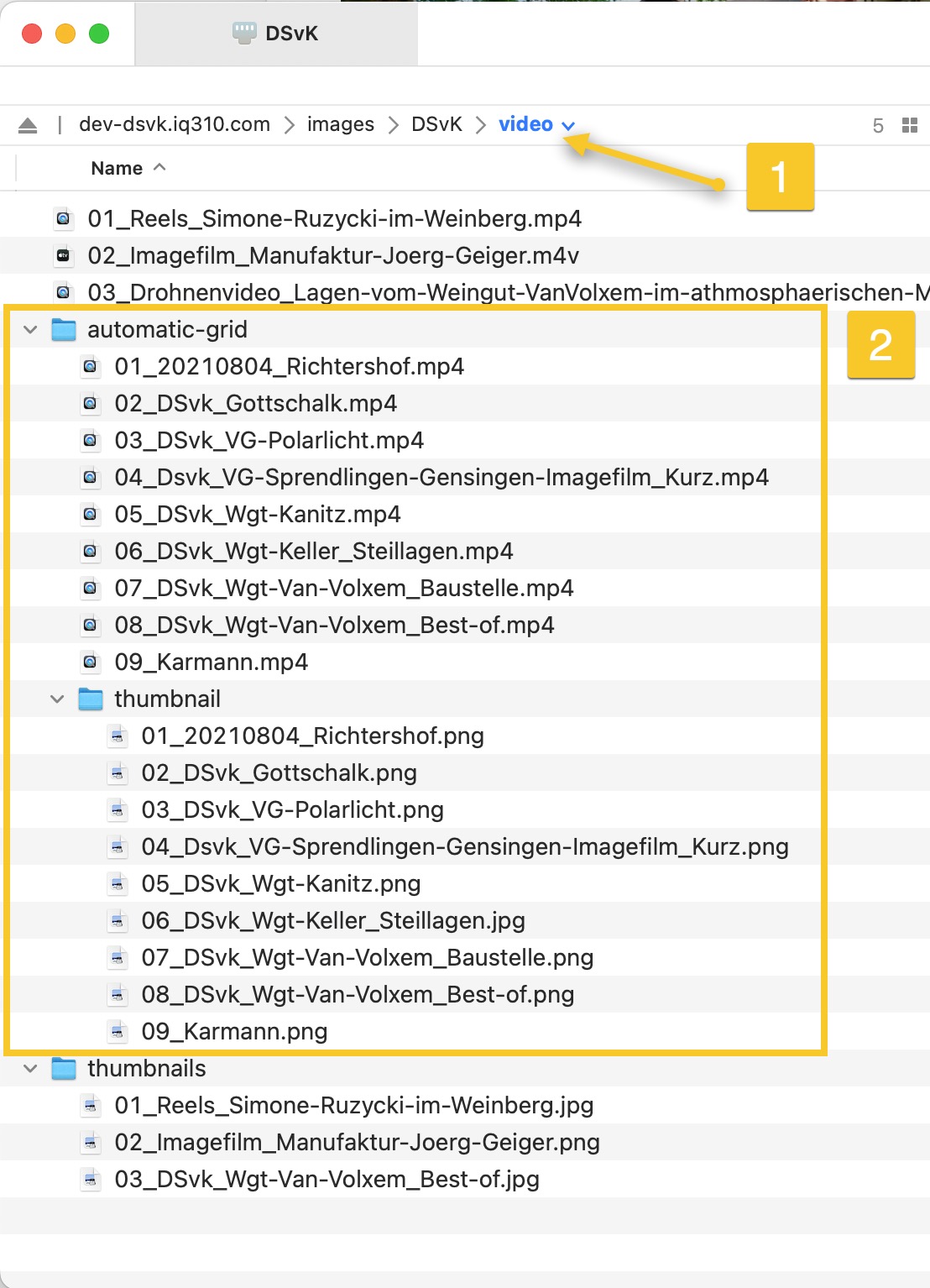
- Die Videos sind im 16:9 Querformat konfiguriert! (Bei Bedarf kann das Grid erweitert oder angepasst werden das spezifische Videos auch im Hochformat eingesetzt werden können. (Es empfhielt sich allerdings nicht diese innerhalb des Grids zu mischen!)
- WICHTIG!: Es gibt einen weiteren Ordner in dem automatic-grid Ordner namens thumbnails. Hier müssen die Startbilder (thumbnails) die im Grid angezeigt werden sollen mit dem gleichen Dateiname wie die Videodatei als .jpg Dateien eingefügt. Nur so werden nicht die Standardvorschauen im Grid angezeigt.
- Es können maximal 9 Video Dateien in diesem Grid angezeigt werden.